Domain dias-scannen.de kaufen?
Wir ziehen mit dem Projekt
dias-scannen.de um.
Sind Sie am Kauf der Domain
dias-scannen.de interessiert?
domain@kv-gmbh.de · 0541-91531010
Domain dias-scannen.de kaufen?
Wie Scannen bei HP Drucker?
Um bei einem HP Drucker zu scannen, müssen Sie zunächst sicherstellen, dass der Drucker mit Ihrem Computer verbunden ist. Öffnen Sie dann das HP Druckersoftwareprogramm auf Ihrem Computer und wählen Sie die Option "Scannen". Legen Sie das Dokument oder das Bild auf die Scannerfläche des Druckers und wählen Sie die gewünschten Einstellungen wie Dateiformat und Auflösung aus. Klicken Sie abschließend auf "Scannen" und warten Sie, bis der Vorgang abgeschlossen ist. Überprüfen Sie dann den Speicherort auf Ihrem Computer, um das gescannte Dokument zu finden. **
Wie kann ich bei HP scannen?
Um bei HP zu scannen, benötigen Sie entweder einen HP-Drucker mit Scanfunktion oder einen separaten HP-Scanner. Stellen Sie sicher, dass Ihr Gerät ordnungsgemäß mit Ihrem Computer verbunden ist und die erforderliche Software installiert ist. Öffnen Sie dann das HP-Scannprogramm auf Ihrem Computer und wählen Sie die gewünschten Scaneinstellungen aus. Legen Sie das Dokument oder das Bild auf die Scannerfläche und starten Sie den Scanvorgang. Nach Abschluss des Scans können Sie das gescannte Dokument speichern, drucken oder weiter bearbeiten. **

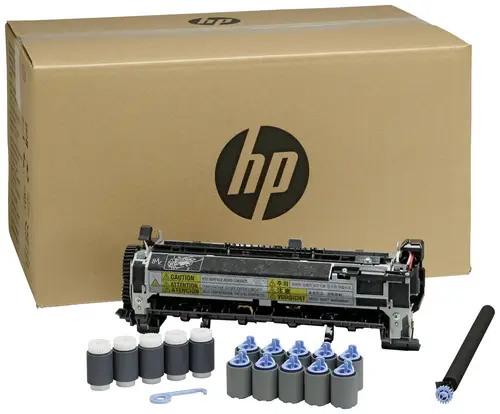
Ähnliche Suchbegriffe für HP-Tastaturanpassung-Aufkleber-Kit
Top-Angebote
Produkte zum Begriff HP-Tastaturanpassung-Aufkleber-Kit:
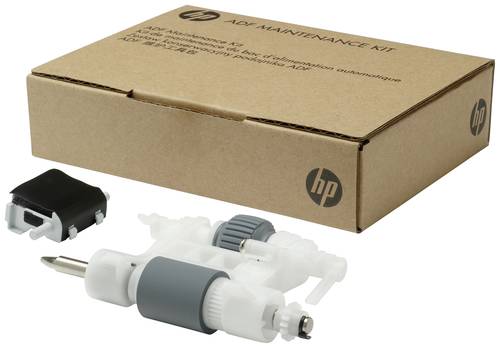
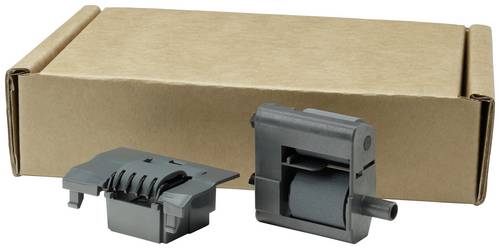


-
Wie kann man mit dem HP Drucker scannen?
Um mit einem HP Drucker zu scannen, benötigen Sie zunächst die HP Druckersoftware auf Ihrem Computer. Stellen Sie sicher, dass der Drucker eingeschaltet und mit demselben Netzwerk verbunden ist wie Ihr Computer. Öffnen Sie die HP Druckersoftware und wählen Sie die Option "Scannen". Legen Sie das Dokument oder Foto auf die Scannerfläche und klicken Sie auf "Scannen". Sie können dann den Speicherort auswählen, an dem das gescannte Dokument gespeichert werden soll. **
-
Wie kann ich mit meinem HP Drucker scannen?
Um mit Ihrem HP Drucker zu scannen, müssen Sie zuerst sicherstellen, dass Ihr Drucker über eine Scannfunktion verfügt. Wenn dies der Fall ist, können Sie entweder die HP Software auf Ihrem Computer verwenden oder den Drucker direkt bedienen, um einen Scanvorgang zu starten. Stellen Sie sicher, dass der Drucker mit Ihrem Computer verbunden ist und dass die Treiber ordnungsgemäß installiert sind. Öffnen Sie dann das HP Drucker-Dienstprogramm auf Ihrem Computer und wählen Sie die Option zum Scannen aus. Befolgen Sie die Anweisungen auf dem Bildschirm, um den Scanvorgang abzuschließen. **
-
Wie kann ich mit dem HP Deskjet 3630 scannen?
Um mit dem HP Deskjet 3630 zu scannen, musst du zuerst sicherstellen, dass der Drucker eingeschaltet und mit deinem Computer verbunden ist. Öffne dann die HP-Druckersoftware auf deinem Computer und wähle die Option "Scannen". Lege das Dokument oder das Bild, das du scannen möchtest, auf die Scannerfläche des Druckers und starte den Scanvorgang über die Software. Du kannst dann das gescannte Dokument auf deinem Computer speichern oder direkt ausdrucken. Wenn du weitere Hilfe benötigst, kannst du auch die Bedienungsanleitung des Druckers konsultieren oder den HP-Support kontaktieren. **
-
Wie kann ich mit dem HP Deskjet 3630 scannen?
Um mit dem HP Deskjet 3630 zu scannen, musst du zuerst die HP-Software auf deinem Computer installieren. Öffne dann die HP-Software und wähle die Option "Scannen". Lege das Dokument auf das Scannerglas oder in den automatischen Dokumenteneinzug und folge den Anweisungen auf dem Bildschirm, um den Scanvorgang abzuschließen. **

Kann man mit dem HP Deskjet 4120 offline scannen?
Nein, der HP Deskjet 4120 ist ein All-in-One-Drucker, der zum Scannen eine Verbindung zum Computer oder einem anderen Gerät benötigt. Es ist nicht möglich, ohne eine Verbindung zu scannen. **
Soll ich ein RAM Dual Kit oder Quad Kit verwenden?
Die Entscheidung, ob du ein RAM Dual Kit oder Quad Kit verwenden solltest, hängt von deinem spezifischen Anwendungsfall ab. Wenn du eine hohe Leistung und Geschwindigkeit benötigst, insbesondere für anspruchsvolle Aufgaben wie Gaming oder Videobearbeitung, könnte ein Quad Kit von Vorteil sein. Wenn du jedoch nur grundlegende Aufgaben ausführst, reicht ein Dual Kit möglicherweise aus und ist kostengünstiger. Es ist wichtig zu beachten, dass dein Motherboard die entsprechende Anzahl von RAM-Steckplätzen haben muss, um ein Quad Kit verwenden zu können. **
Top-Angebote
Produkte zum Begriff HP-Tastaturanpassung-Aufkleber-Kit:
-
HP Tastatur Aufkleber Kit Lenovo: UV Nachdruck Hintergrund - Hohe HaltbarkeitDas spanische Tastatur-Aufkleber-Set Lenovo mit nachgedrucktem UV-Hintergrund wurde entwickelt, um ausländische Tastaturen für den spanischen Sprachgebrauch anzupassen, insbesondere bei Geräten mit intensiver Nutzung oder starkem Verschleiß. Hergestellt aus hochbeständigem professionellem Vinyl mit nachgedrucktem UV-Druck, gewährleisten sie maximale Haltbarkeit selbst auf rauen oder stark genutzten Tastaturen. Enthält Tasten "Entf", "Esc" und "Druck" für volle Kompatibilität mit ISO- und ANSI-Tastaturen. Enthält keine Standardtasten wie "Bild auf" oder "Bild ab". UV-überdruckter Hintergrund, ideal für ältere, raue oder stark abgenutzte Tastaturen. Professionelles Vinyl mit hoher Widerstandsfähigkeit, ausgelegt für intensive Nutzung, lange Fingernägel, Cremes und anspruchsvolle Umgebungen. Vollständige ISO- und ANSI-Anpassung, geeignet für jede Ausgangssprache, inklusive der wichtigsten Tasten. TECHNISCHE DATEN Kompatibilität Lenovo ThinkPad, ThinkBook, IdeaPad und gleichwertige Modelle ISO- und ANSI-Tastaturen verschiedener Sprachen Material Professionelles Vinyl mit UV-überdrucktem Hintergrund Hochhaftender Klebstoff für lange Haltbarkeit Farbe und Oberfläche Mattschwarz mit verschleißfester UV-Druck Abmessungen Ungefähre Maße, anpassbar an Standardtasten von Lenovo Richtgröße: 14 mm × 14 mm Lieferumfang des Kits Spanische Buchstaben zur Tastaturanpassung Zusätzliche Tasten: Entf, Esc, Druck Enthält nicht Bild auf, Bild ab, Pause Empfohlene Verwendung Refurbished-Geräte, Werkstätten, Bildungseinrichtungen oder Umgebungen mit intensiver Nutzung Geräte mit Abnutzung oder Tastaturen mit rauer Oberfläche5,89 €*Versand: 9,82 €Sichere Weiterleitung zum Anbieter
-
Wie Scannen bei HP Drucker?
Um bei einem HP Drucker zu scannen, müssen Sie zunächst sicherstellen, dass der Drucker mit Ihrem Computer verbunden ist. Öffnen Sie dann das HP Druckersoftwareprogramm auf Ihrem Computer und wählen Sie die Option "Scannen". Legen Sie das Dokument oder das Bild auf die Scannerfläche des Druckers und wählen Sie die gewünschten Einstellungen wie Dateiformat und Auflösung aus. Klicken Sie abschließend auf "Scannen" und warten Sie, bis der Vorgang abgeschlossen ist. Überprüfen Sie dann den Speicherort auf Ihrem Computer, um das gescannte Dokument zu finden. **
-
Wie kann ich bei HP scannen?
Um bei HP zu scannen, benötigen Sie entweder einen HP-Drucker mit Scanfunktion oder einen separaten HP-Scanner. Stellen Sie sicher, dass Ihr Gerät ordnungsgemäß mit Ihrem Computer verbunden ist und die erforderliche Software installiert ist. Öffnen Sie dann das HP-Scannprogramm auf Ihrem Computer und wählen Sie die gewünschten Scaneinstellungen aus. Legen Sie das Dokument oder das Bild auf die Scannerfläche und starten Sie den Scanvorgang. Nach Abschluss des Scans können Sie das gescannte Dokument speichern, drucken oder weiter bearbeiten. **
-
Wie kann man mit dem HP Drucker scannen?
Um mit einem HP Drucker zu scannen, benötigen Sie zunächst die HP Druckersoftware auf Ihrem Computer. Stellen Sie sicher, dass der Drucker eingeschaltet und mit demselben Netzwerk verbunden ist wie Ihr Computer. Öffnen Sie die HP Druckersoftware und wählen Sie die Option "Scannen". Legen Sie das Dokument oder Foto auf die Scannerfläche und klicken Sie auf "Scannen". Sie können dann den Speicherort auswählen, an dem das gescannte Dokument gespeichert werden soll. **
-
Wie kann ich mit meinem HP Drucker scannen?
Um mit Ihrem HP Drucker zu scannen, müssen Sie zuerst sicherstellen, dass Ihr Drucker über eine Scannfunktion verfügt. Wenn dies der Fall ist, können Sie entweder die HP Software auf Ihrem Computer verwenden oder den Drucker direkt bedienen, um einen Scanvorgang zu starten. Stellen Sie sicher, dass der Drucker mit Ihrem Computer verbunden ist und dass die Treiber ordnungsgemäß installiert sind. Öffnen Sie dann das HP Drucker-Dienstprogramm auf Ihrem Computer und wählen Sie die Option zum Scannen aus. Befolgen Sie die Anweisungen auf dem Bildschirm, um den Scanvorgang abzuschließen. **
Ähnliche Suchbegriffe für HP-Tastaturanpassung-Aufkleber-Kit
-
Dias, Leandro: NotwehrprovokationNotwehrprovokation , The proper treatment of contrived self-defense is one of the most controversial issues in both ethics and the philosophy of criminal law. In this book, Leandro Dias attempts to resolve this problem by drawing on recent developments in non-consequentialist moral philosophy. , Scheinwerfer-Vorschaltgeräte & Zündgeräte > Beleuchtung , Auflage: 1. Auflage, Erscheinungsjahr: 20250131, Titel der Reihe: Studien und Beiträge zum Strafrecht##, Autoren: Dias, Leandro, Auflage: 25001, Auflage/Ausgabe: 1. Auflage, Seitenzahl/Blattzahl: 340, Themenüberschrift: LAW / Criminal Law / General, Keyword: Actio illicita in causa; Notwehreinschränkung; Self-Defense; Verteilungsgerechtigkeit, Fachschema: Philosophie / Recht~Rechtsphilosophie~Soziologie / Recht, Kriminalität~Kriminologie~Strafrecht, Fachkategorie: Kriminologie: Rechtliche Aspekte~Strafrecht, allgemein, Warengruppe: TB/Strafrecht, UNSPSC: 49019900, Warenverzeichnis für die Außenhandelsstatistik: 49019900, Länge: 232, Breite: 155, Höhe: 20, Gewicht: 564, Produktform: Kartoniert, Genre: Sozialwissenschaften/Recht/Wirtschaft,84,00 €*Versand: 0,00 €Sichere Weiterleitung zum Anbieter
-
Wie kann ich mit dem HP Deskjet 3630 scannen?
Um mit dem HP Deskjet 3630 zu scannen, musst du zuerst sicherstellen, dass der Drucker eingeschaltet und mit deinem Computer verbunden ist. Öffne dann die HP-Druckersoftware auf deinem Computer und wähle die Option "Scannen". Lege das Dokument oder das Bild, das du scannen möchtest, auf die Scannerfläche des Druckers und starte den Scanvorgang über die Software. Du kannst dann das gescannte Dokument auf deinem Computer speichern oder direkt ausdrucken. Wenn du weitere Hilfe benötigst, kannst du auch die Bedienungsanleitung des Druckers konsultieren oder den HP-Support kontaktieren. **
-
Wie kann ich mit dem HP Deskjet 3630 scannen?
Um mit dem HP Deskjet 3630 zu scannen, musst du zuerst die HP-Software auf deinem Computer installieren. Öffne dann die HP-Software und wähle die Option "Scannen". Lege das Dokument auf das Scannerglas oder in den automatischen Dokumenteneinzug und folge den Anweisungen auf dem Bildschirm, um den Scanvorgang abzuschließen. **
-
Kann man mit dem HP Deskjet 4120 offline scannen?
Nein, der HP Deskjet 4120 ist ein All-in-One-Drucker, der zum Scannen eine Verbindung zum Computer oder einem anderen Gerät benötigt. Es ist nicht möglich, ohne eine Verbindung zu scannen. **
-
Soll ich ein RAM Dual Kit oder Quad Kit verwenden?
Die Entscheidung, ob du ein RAM Dual Kit oder Quad Kit verwenden solltest, hängt von deinem spezifischen Anwendungsfall ab. Wenn du eine hohe Leistung und Geschwindigkeit benötigst, insbesondere für anspruchsvolle Aufgaben wie Gaming oder Videobearbeitung, könnte ein Quad Kit von Vorteil sein. Wenn du jedoch nur grundlegende Aufgaben ausführst, reicht ein Dual Kit möglicherweise aus und ist kostengünstiger. Es ist wichtig zu beachten, dass dein Motherboard die entsprechende Anzahl von RAM-Steckplätzen haben muss, um ein Quad Kit verwenden zu können. **
* Alle Preise verstehen sich inklusive der gesetzlichen Mehrwertsteuer und ggf. zuzüglich Versandkosten. Die Angebotsinformationen basieren auf den Angaben des jeweiligen Shops und werden über automatisierte Prozesse aktualisiert. Eine Aktualisierung in Echtzeit findet nicht statt, so dass es im Einzelfall zu Abweichungen kommen kann. ** Hinweis: Teile dieses Inhalts wurden von KI erstellt.