Domain dias-scannen.de kaufen?
Wir ziehen mit dem Projekt
dias-scannen.de um.
Sind Sie am Kauf der Domain
dias-scannen.de interessiert?
domain@kv-gmbh.de · 0541-91531010
Domain dias-scannen.de kaufen?
Ist es möglich, die Grafikkarte bei einem älteren Windows 10 HP Pavilion HPE zu wechseln?
Ja, es ist möglich, die Grafikkarte bei einem älteren Windows 10 HP Pavilion HPE zu wechseln. Sie müssen jedoch sicherstellen, dass die neue Grafikkarte mit dem Motherboard und dem Netzteil kompatibel ist. Es kann auch erforderlich sein, die Treiber der neuen Grafikkarte zu aktualisieren. **
Was bedeutet HPE bei Vespa?
HPE steht bei Vespa für "High Performance Engine" und bezeichnet eine leistungsstärkere Motorvariante, die in einigen Modellen der Vespa-Roller verbaut ist. Diese Motoren zeichnen sich durch eine höhere Leistung und bessere Beschleunigung aus. Die HPE-Motoren sind besonders bei Fahrern beliebt, die mehr Leistung und Dynamik beim Fahren wünschen. Durch die Verwendung der HPE-Technologie kann Vespa ihren Kunden eine breitere Auswahl an Modellen mit unterschiedlichen Leistungsmerkmalen anbieten. Insgesamt steht HPE für eine verbesserte Leistung und Fahrerlebnis bei Vespa-Rollern. **

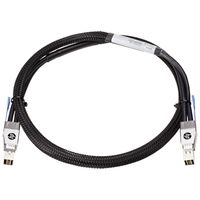
Ähnliche Suchbegriffe für HP-Enterprise-HPE-3
Top-Angebote
Produkte zum Begriff HP-Enterprise-HPE-3:


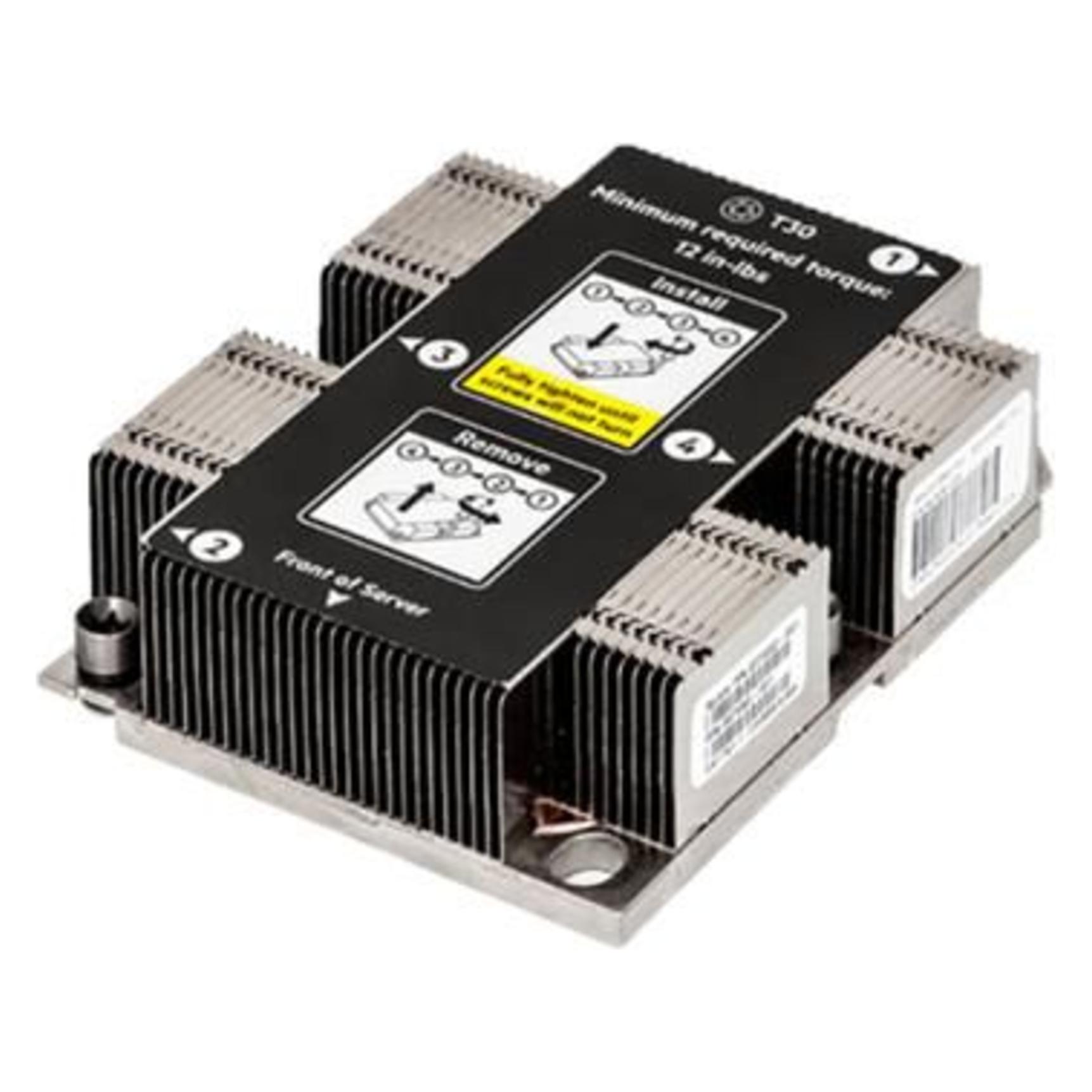

-
Welches Motoröl Vespa GTS 300 HPE?
Welches Motoröl wird für die Vespa GTS 300 HPE empfohlen? Es ist wichtig, das richtige Motoröl zu verwenden, um die Leistung und Langlebigkeit des Motors zu gewährleisten. Die Herstellerempfehlung sollte in der Bedienungsanleitung der Vespa GTS 300 HPE zu finden sein. Es ist ratsam, sich strikt an diese Empfehlung zu halten, um Schäden am Motor zu vermeiden. Falls Unsicherheiten bestehen, kann auch ein Fachhändler oder eine Werkstatt für Motorräder konsultiert werden. **
-
Wie Scannen bei HP Drucker?
Um bei einem HP Drucker zu scannen, müssen Sie zunächst sicherstellen, dass der Drucker mit Ihrem Computer verbunden ist. Öffnen Sie dann das HP Druckersoftwareprogramm auf Ihrem Computer und wählen Sie die Option "Scannen". Legen Sie das Dokument oder das Bild auf die Scannerfläche des Druckers und wählen Sie die gewünschten Einstellungen wie Dateiformat und Auflösung aus. Klicken Sie abschließend auf "Scannen" und warten Sie, bis der Vorgang abgeschlossen ist. Überprüfen Sie dann den Speicherort auf Ihrem Computer, um das gescannte Dokument zu finden. **
-
Wie kann ich bei HP scannen?
Um bei HP zu scannen, benötigen Sie entweder einen HP-Drucker mit Scanfunktion oder einen separaten HP-Scanner. Stellen Sie sicher, dass Ihr Gerät ordnungsgemäß mit Ihrem Computer verbunden ist und die erforderliche Software installiert ist. Öffnen Sie dann das HP-Scannprogramm auf Ihrem Computer und wählen Sie die gewünschten Scaneinstellungen aus. Legen Sie das Dokument oder das Bild auf die Scannerfläche und starten Sie den Scanvorgang. Nach Abschluss des Scans können Sie das gescannte Dokument speichern, drucken oder weiter bearbeiten. **
-
Raumschiff Enterprise Film
Star TrekStar Trek BeyondStar Trek 4Der KäfigMehr Ergebnisse **


Wie kann man mit dem HP Drucker scannen?
Um mit einem HP Drucker zu scannen, benötigen Sie zunächst die HP Druckersoftware auf Ihrem Computer. Stellen Sie sicher, dass der Drucker eingeschaltet und mit demselben Netzwerk verbunden ist wie Ihr Computer. Öffnen Sie die HP Druckersoftware und wählen Sie die Option "Scannen". Legen Sie das Dokument oder Foto auf die Scannerfläche und klicken Sie auf "Scannen". Sie können dann den Speicherort auswählen, an dem das gescannte Dokument gespeichert werden soll. **
Wie kann ich mit meinem HP Drucker scannen?
Um mit Ihrem HP Drucker zu scannen, müssen Sie zuerst sicherstellen, dass Ihr Drucker über eine Scannfunktion verfügt. Wenn dies der Fall ist, können Sie entweder die HP Software auf Ihrem Computer verwenden oder den Drucker direkt bedienen, um einen Scanvorgang zu starten. Stellen Sie sicher, dass der Drucker mit Ihrem Computer verbunden ist und dass die Treiber ordnungsgemäß installiert sind. Öffnen Sie dann das HP Drucker-Dienstprogramm auf Ihrem Computer und wählen Sie die Option zum Scannen aus. Befolgen Sie die Anweisungen auf dem Bildschirm, um den Scanvorgang abzuschließen. **
Top-Angebote
Produkte zum Begriff HP-Enterprise-HPE-3:
-
Ist es möglich, die Grafikkarte bei einem älteren Windows 10 HP Pavilion HPE zu wechseln?
Ja, es ist möglich, die Grafikkarte bei einem älteren Windows 10 HP Pavilion HPE zu wechseln. Sie müssen jedoch sicherstellen, dass die neue Grafikkarte mit dem Motherboard und dem Netzteil kompatibel ist. Es kann auch erforderlich sein, die Treiber der neuen Grafikkarte zu aktualisieren. **
-
Was bedeutet HPE bei Vespa?
HPE steht bei Vespa für "High Performance Engine" und bezeichnet eine leistungsstärkere Motorvariante, die in einigen Modellen der Vespa-Roller verbaut ist. Diese Motoren zeichnen sich durch eine höhere Leistung und bessere Beschleunigung aus. Die HPE-Motoren sind besonders bei Fahrern beliebt, die mehr Leistung und Dynamik beim Fahren wünschen. Durch die Verwendung der HPE-Technologie kann Vespa ihren Kunden eine breitere Auswahl an Modellen mit unterschiedlichen Leistungsmerkmalen anbieten. Insgesamt steht HPE für eine verbesserte Leistung und Fahrerlebnis bei Vespa-Rollern. **
-
Welches Motoröl Vespa GTS 300 HPE?
Welches Motoröl wird für die Vespa GTS 300 HPE empfohlen? Es ist wichtig, das richtige Motoröl zu verwenden, um die Leistung und Langlebigkeit des Motors zu gewährleisten. Die Herstellerempfehlung sollte in der Bedienungsanleitung der Vespa GTS 300 HPE zu finden sein. Es ist ratsam, sich strikt an diese Empfehlung zu halten, um Schäden am Motor zu vermeiden. Falls Unsicherheiten bestehen, kann auch ein Fachhändler oder eine Werkstatt für Motorräder konsultiert werden. **
-
Wie Scannen bei HP Drucker?
Um bei einem HP Drucker zu scannen, müssen Sie zunächst sicherstellen, dass der Drucker mit Ihrem Computer verbunden ist. Öffnen Sie dann das HP Druckersoftwareprogramm auf Ihrem Computer und wählen Sie die Option "Scannen". Legen Sie das Dokument oder das Bild auf die Scannerfläche des Druckers und wählen Sie die gewünschten Einstellungen wie Dateiformat und Auflösung aus. Klicken Sie abschließend auf "Scannen" und warten Sie, bis der Vorgang abgeschlossen ist. Überprüfen Sie dann den Speicherort auf Ihrem Computer, um das gescannte Dokument zu finden. **
Ähnliche Suchbegriffe für HP-Enterprise-HPE-3
-
Wie kann ich bei HP scannen?
Um bei HP zu scannen, benötigen Sie entweder einen HP-Drucker mit Scanfunktion oder einen separaten HP-Scanner. Stellen Sie sicher, dass Ihr Gerät ordnungsgemäß mit Ihrem Computer verbunden ist und die erforderliche Software installiert ist. Öffnen Sie dann das HP-Scannprogramm auf Ihrem Computer und wählen Sie die gewünschten Scaneinstellungen aus. Legen Sie das Dokument oder das Bild auf die Scannerfläche und starten Sie den Scanvorgang. Nach Abschluss des Scans können Sie das gescannte Dokument speichern, drucken oder weiter bearbeiten. **
-
Raumschiff Enterprise Film
Star TrekStar Trek BeyondStar Trek 4Der KäfigMehr Ergebnisse **
-
Wie kann man mit dem HP Drucker scannen?
Um mit einem HP Drucker zu scannen, benötigen Sie zunächst die HP Druckersoftware auf Ihrem Computer. Stellen Sie sicher, dass der Drucker eingeschaltet und mit demselben Netzwerk verbunden ist wie Ihr Computer. Öffnen Sie die HP Druckersoftware und wählen Sie die Option "Scannen". Legen Sie das Dokument oder Foto auf die Scannerfläche und klicken Sie auf "Scannen". Sie können dann den Speicherort auswählen, an dem das gescannte Dokument gespeichert werden soll. **
-
Wie kann ich mit meinem HP Drucker scannen?
Um mit Ihrem HP Drucker zu scannen, müssen Sie zuerst sicherstellen, dass Ihr Drucker über eine Scannfunktion verfügt. Wenn dies der Fall ist, können Sie entweder die HP Software auf Ihrem Computer verwenden oder den Drucker direkt bedienen, um einen Scanvorgang zu starten. Stellen Sie sicher, dass der Drucker mit Ihrem Computer verbunden ist und dass die Treiber ordnungsgemäß installiert sind. Öffnen Sie dann das HP Drucker-Dienstprogramm auf Ihrem Computer und wählen Sie die Option zum Scannen aus. Befolgen Sie die Anweisungen auf dem Bildschirm, um den Scanvorgang abzuschließen. **
* Alle Preise verstehen sich inklusive der gesetzlichen Mehrwertsteuer und ggf. zuzüglich Versandkosten. Die Angebotsinformationen basieren auf den Angaben des jeweiligen Shops und werden über automatisierte Prozesse aktualisiert. Eine Aktualisierung in Echtzeit findet nicht statt, so dass es im Einzelfall zu Abweichungen kommen kann. ** Hinweis: Teile dieses Inhalts wurden von KI erstellt.