Domain dias-scannen.de kaufen?
Wir ziehen mit dem Projekt
dias-scannen.de um.
Sind Sie am Kauf der Domain
dias-scannen.de interessiert?
domain@kv-gmbh.de · 0541-91531010
Domain dias-scannen.de kaufen?
Warum druckt der Nadeldrucker nur komische Zeichen?
Es gibt mehrere mögliche Gründe, warum ein Nadeldrucker nur komische Zeichen druckt. Es könnte sein, dass die Druckereinstellungen falsch konfiguriert sind oder dass der Druckkopf verschmutzt oder beschädigt ist. Es ist auch möglich, dass das Druckerkabel nicht richtig angeschlossen ist oder dass der Treiber des Druckers nicht korrekt installiert ist. Es ist ratsam, diese möglichen Ursachen zu überprüfen und gegebenenfalls entsprechende Maßnahmen zu ergreifen, um das Problem zu beheben. **
Wie funktioniert ein Nadeldrucker unter Windows 10?
Ein Nadeldrucker unter Windows 10 funktioniert ähnlich wie unter älteren Windows-Versionen. Zunächst muss der Nadeldrucker über USB oder parallel an den Computer angeschlossen werden. Anschließend muss der passende Treiber für den Nadeldrucker installiert werden, entweder automatisch über Windows Update oder manuell über den Geräte-Manager. Sobald der Treiber installiert ist, kann der Nadeldrucker wie jeder andere Drucker in Windows 10 verwendet werden. **
Ähnliche Suchbegriffe für Epson-FX-890IIN-Nadeldrucker
Top-Angebote
Produkte zum Begriff Epson-FX-890IIN-Nadeldrucker:
-
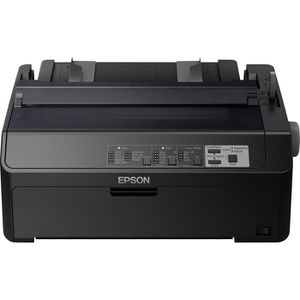
Epson FX-2190IIN 9-Nadeldrucker, Papierformat bis A3Robuster und netzwerkfähiger 9-Nadel-Matrixdrucker mit 136 Spalten Ultra-Speed-Draft-Modus ermöglicht eine Druckgeschwindigkeit von bis zu 735 Zeichen pro Sekunde Druckt bis zu 1 Original und 6 Kopien Bietet extrem niedrige Gesamtbetriebskosten Flexibles Papiermanagement dank Einzug von vorne und hinten Modernes Design: Passt in jede Arbeitsumgebung Hohe Zuverlässigkeit mit einem MTBF-Wert von 25.000 Betriebsstunden Merkmale: Druckkopf: 9 Nadeln Format: A3 Schnittstelle: LAN, seriell, USB Durchschläge: 1 + 6 Kopien Papierzufuhr: hinten, vorne weitere Produktinformationen: Geschwindigkeit: 738 Zeichen/Sekunde (12 cpi) Auflösung: 144 x 240 dpi Speicher: 128 KB Druckmedien: Einzelpapier, Endlospapier, Etiketten, Karten, Umschläge Treiber: Mac OS 7.6 und höher, Windows XP und höher Schnittstelle: LAN, seriell, USB Maße: (BxTxH) 61,2 x 37,5 x 17,7 cm Lieferung inkl.: Farbband, Netzkabel Lieferung direkt ab Werk!1313,66 €*Versand: 0,00 €Sichere Weiterleitung zum Anbieter
-
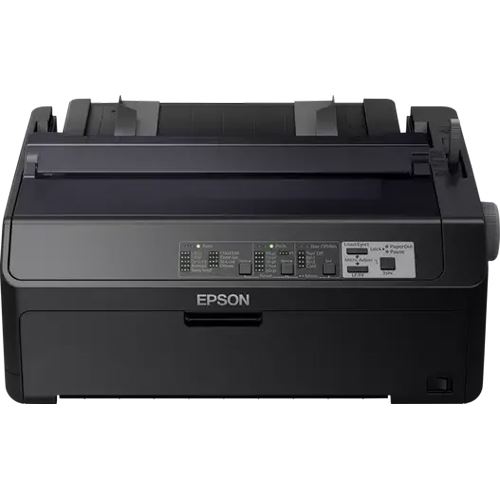
Epson LQ-780 NadeldruckerHohe Druckgeschwindigkeit von bis zu 487 Zeichen/Sek Hohe Druckqualität durch 106 Spalten mit 24 Nadeln Langer Lebenszyklus des Druckkopfes und MTBF von 20.000 Stunden Das schwarz-weiße Gehäuse fügt sich perfekt in jede Arbeitsumgebung ein....554,74 €*Versand: 0,00 €Sichere Weiterleitung zum Anbieter
-
Epson LQ 590II Nadeldrucker, 24-Nadeldrucker, Papierformat bis A4Schneller Nadeldrucker mit 24 Nadeln und 80 Spalten Für hohe Volumen, schnelles und zuverlässiges Drucken entwickelt Geschwindigkeit von 550 Zeichen pro Sekunde bei 10 Zeichen pro Zoll Höhere Kopienanzahl: bis zu 1 Original und 6 Kopien Erhöhte Zuverlässigkeit: MTBF-Wert von 25.000 Betriebsstunden Merkmale: Druckkopf: 24 Nadeln Format: A4 Schnittstelle: parallel, USB Durchschläge: 1 + 6 Kopien Papierzufuhr: hinten, vorne weitere Produktinformationen: Geschwindigkeit: 550 Zeichen/Sekunde (10 cpi) Druckbreite: 80 Zeichen/Zeile (10 cpi) Auflösung: 180 x 360 dpi Speicher: 128 KB Druckmedien: Einzelpapier, Endlospapier, Etiketten, Mehrfachpapier, Pappe, Rollenpapier, Umschläge Papierbreite: max. 257 mm Gewicht: 52 - 90 g/m² Treiber: Windows XP und höher Maße: 43,7 x 17,7 x 37,5 cm (BxTxH) Lieferung inkl.: Farbband, Software, Netzkabel, Handbuch553,59 €*Versand: 0,00 €Sichere Weiterleitung zum Anbieter

-
Wie aktiviere ich Scannen am Computer Epson?
Um das Scannen am Computer mit einem Epson-Drucker zu aktivieren, müssen Sie zuerst sicherstellen, dass der Drucker ordnungsgemäß mit dem Computer verbunden ist. Öffnen Sie dann die Epson Scan-Software auf Ihrem Computer. Wählen Sie den gewünschten Scantyp aus (z.B. Farbe oder Schwarzweiß) und passen Sie die Scan-Einstellungen nach Bedarf an. Klicken Sie auf "Scannen", um den Vorgang zu starten. Stellen Sie sicher, dass Sie den Speicherort für die gescannten Dateien auswählen, um sie zu speichern. **
-
Warum findet der Epson Scanner den PC nicht, wenn ich versuche, vom Epson Multifunktionsgerät aus zu scannen?
Es gibt mehrere mögliche Gründe, warum der Epson Scanner den PC nicht findet. Zunächst sollten Sie sicherstellen, dass der Scanner ordnungsgemäß mit dem PC verbunden ist und eingeschaltet ist. Überprüfen Sie auch, ob die Treiber für den Scanner auf dem PC installiert sind. Es könnte auch sein, dass Firewall- oder Sicherheitseinstellungen auf dem PC den Zugriff des Scanners blockieren. **
-
Kann man mit dem Drucker Epson Stylus Office BX300F scannen?
Ja, der Epson Stylus Office BX300F ist ein Multifunktionsdrucker, der auch scannen kann. Er verfügt über einen integrierten Scanner, mit dem Dokumente und Bilder gescannt und digitalisiert werden können. **
-
Ist die Patrone des Epson-Druckers leer, kann man dennoch scannen?
Ja, man kann mit einem Epson-Drucker scannen, auch wenn die Tintenpatrone leer ist. Der Scanner und der Drucker sind zwei separate Funktionen, und der Scanner benötigt keine Tinte, um zu funktionieren. Allerdings kann es sein, dass der Drucker eine Fehlermeldung anzeigt oder sich weigert zu scannen, wenn die Tintenpatrone leer ist. **
Kann ich mit dem Epson XP 215 scannen und wenn ja, wie?
Ja, der Epson XP 215 kann scannen. Um zu scannen, legen Sie das Dokument oder das Bild auf den Scanner und öffnen Sie die Scansoftware auf Ihrem Computer. Wählen Sie dann die Option "Scannen" und folgen Sie den Anweisungen auf dem Bildschirm, um den Scanvorgang abzuschließen. **
Warum funktioniert das Scannen mit dem Epson Stylus SX420W nicht ohne Tinte?
Das Scannen mit dem Epson Stylus SX420W erfordert Tinte, da der Scanner die Farbinformationen aus der Tinte liest und sie dann in ein digitales Bild umwandelt. Ohne Tinte gibt es keine Farbinformationen, die der Scanner lesen kann, und daher funktioniert das Scannen nicht. Es ist wichtig, sicherzustellen, dass genügend Tinte vorhanden ist, um das Scannen durchzuführen. **
Top-Angebote
Produkte zum Begriff Epson-FX-890IIN-Nadeldrucker:
-
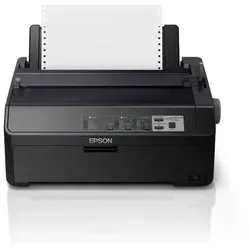
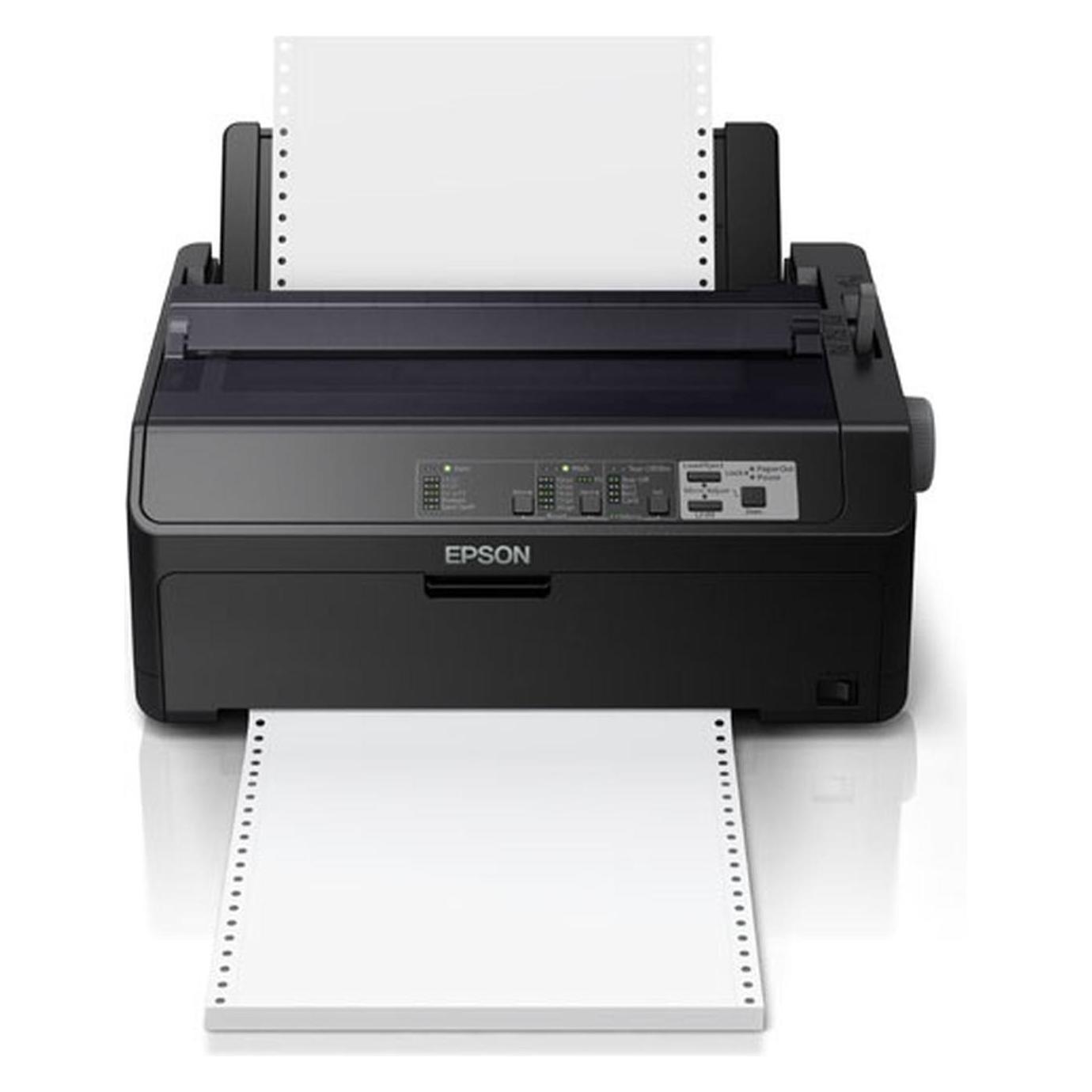
Epson FX-890IINNetzwerkfähiger Nadeldrucker Der FX-890II Nadeldrucker mit 80 Spalten für hohe Druckaufkommen bei niedrigen Gesamtbetriebskosten wurde für schnellen und zuverlässigen Netzwerkdruck konzipiert. Er besticht mit seinem modernen und kompakt Design sowie einer Reihe neuer Features für einzigartige Flexibilität. Auf einen Blick Maximale Auflösung240 x 144 DPI Maximum Druckbreite80 Maximale Druckgeschwindigkeit612 Zeichen pro Sekunde Puffergröße128 KB Schalldruckpegel (Druck)55 dB Standard-SchnittstellenEthernet, Parallel, USB Druckköpfe9-polig Produktbeschreibung Unübertroffene Geschwindigkeit1 Der FX-890IIN bietet eine optimierte USD-Geschwindigkeit (Ultra Speed Draft) von 735 Zeichen pro Sekunde bei 12 Zeichen pro Zoll, was bei hohen Druckaufkommen wie Börsenberichten, großen Chargen an Rechnungen oder Frachtdokumenten einen spürbaren Unterschied ausmacht. Außerordentlich zuverlässig Diese neuen Drucker verbessern die mittlere Betriebsdauer zwischen Ausfällen (MTBF) um 25 % auf 25.000 B...901,54 €*Versand: 0,00 €Sichere Weiterleitung zum Anbieter
-
Epson FX-2190IIN 9-Nadeldrucker, Papierformat bis A3Robuster und netzwerkfähiger 9-Nadel-Matrixdrucker mit 136 Spalten Ultra-Speed-Draft-Modus ermöglicht eine Druckgeschwindigkeit von bis zu 735 Zeichen pro Sekunde Druckt bis zu 1 Original und 6 Kopien Bietet extrem niedrige Gesamtbetriebskosten Flexibles Papiermanagement dank Einzug von vorne und hinten Modernes Design: Passt in jede Arbeitsumgebung Hohe Zuverlässigkeit mit einem MTBF-Wert von 25.000 Betriebsstunden Merkmale: Druckkopf: 9 Nadeln Format: A3 Schnittstelle: LAN, seriell, USB Durchschläge: 1 + 6 Kopien Papierzufuhr: hinten, vorne weitere Produktinformationen: Geschwindigkeit: 738 Zeichen/Sekunde (12 cpi) Auflösung: 144 x 240 dpi Speicher: 128 KB Druckmedien: Einzelpapier, Endlospapier, Etiketten, Karten, Umschläge Treiber: Mac OS 7.6 und höher, Windows XP und höher Schnittstelle: LAN, seriell, USB Maße: (BxTxH) 61,2 x 37,5 x 17,7 cm Lieferung inkl.: Farbband, Netzkabel Lieferung direkt ab Werk!1313,66 €*Versand: 0,00 €Sichere Weiterleitung zum Anbieter
-
Epson LQ-780 NadeldruckerHohe Druckgeschwindigkeit von bis zu 487 Zeichen/Sek Hohe Druckqualität durch 106 Spalten mit 24 Nadeln Langer Lebenszyklus des Druckkopfes und MTBF von 20.000 Stunden Das schwarz-weiße Gehäuse fügt sich perfekt in jede Arbeitsumgebung ein....554,74 €*Versand: 0,00 €Sichere Weiterleitung zum Anbieter
-
Warum druckt der Nadeldrucker nur komische Zeichen?
Es gibt mehrere mögliche Gründe, warum ein Nadeldrucker nur komische Zeichen druckt. Es könnte sein, dass die Druckereinstellungen falsch konfiguriert sind oder dass der Druckkopf verschmutzt oder beschädigt ist. Es ist auch möglich, dass das Druckerkabel nicht richtig angeschlossen ist oder dass der Treiber des Druckers nicht korrekt installiert ist. Es ist ratsam, diese möglichen Ursachen zu überprüfen und gegebenenfalls entsprechende Maßnahmen zu ergreifen, um das Problem zu beheben. **
-
Wie funktioniert ein Nadeldrucker unter Windows 10?
Ein Nadeldrucker unter Windows 10 funktioniert ähnlich wie unter älteren Windows-Versionen. Zunächst muss der Nadeldrucker über USB oder parallel an den Computer angeschlossen werden. Anschließend muss der passende Treiber für den Nadeldrucker installiert werden, entweder automatisch über Windows Update oder manuell über den Geräte-Manager. Sobald der Treiber installiert ist, kann der Nadeldrucker wie jeder andere Drucker in Windows 10 verwendet werden. **
-
Wie aktiviere ich Scannen am Computer Epson?
Um das Scannen am Computer mit einem Epson-Drucker zu aktivieren, müssen Sie zuerst sicherstellen, dass der Drucker ordnungsgemäß mit dem Computer verbunden ist. Öffnen Sie dann die Epson Scan-Software auf Ihrem Computer. Wählen Sie den gewünschten Scantyp aus (z.B. Farbe oder Schwarzweiß) und passen Sie die Scan-Einstellungen nach Bedarf an. Klicken Sie auf "Scannen", um den Vorgang zu starten. Stellen Sie sicher, dass Sie den Speicherort für die gescannten Dateien auswählen, um sie zu speichern. **
-
Warum findet der Epson Scanner den PC nicht, wenn ich versuche, vom Epson Multifunktionsgerät aus zu scannen?
Es gibt mehrere mögliche Gründe, warum der Epson Scanner den PC nicht findet. Zunächst sollten Sie sicherstellen, dass der Scanner ordnungsgemäß mit dem PC verbunden ist und eingeschaltet ist. Überprüfen Sie auch, ob die Treiber für den Scanner auf dem PC installiert sind. Es könnte auch sein, dass Firewall- oder Sicherheitseinstellungen auf dem PC den Zugriff des Scanners blockieren. **
Ähnliche Suchbegriffe für Epson-FX-890IIN-Nadeldrucker
-
Epson LQ 590II Nadeldrucker, 24-Nadeldrucker, Papierformat bis A4Schneller Nadeldrucker mit 24 Nadeln und 80 Spalten Für hohe Volumen, schnelles und zuverlässiges Drucken entwickelt Geschwindigkeit von 550 Zeichen pro Sekunde bei 10 Zeichen pro Zoll Höhere Kopienanzahl: bis zu 1 Original und 6 Kopien Erhöhte Zuverlässigkeit: MTBF-Wert von 25.000 Betriebsstunden Merkmale: Druckkopf: 24 Nadeln Format: A4 Schnittstelle: parallel, USB Durchschläge: 1 + 6 Kopien Papierzufuhr: hinten, vorne weitere Produktinformationen: Geschwindigkeit: 550 Zeichen/Sekunde (10 cpi) Druckbreite: 80 Zeichen/Zeile (10 cpi) Auflösung: 180 x 360 dpi Speicher: 128 KB Druckmedien: Einzelpapier, Endlospapier, Etiketten, Mehrfachpapier, Pappe, Rollenpapier, Umschläge Papierbreite: max. 257 mm Gewicht: 52 - 90 g/m² Treiber: Windows XP und höher Maße: 43,7 x 17,7 x 37,5 cm (BxTxH) Lieferung inkl.: Farbband, Software, Netzkabel, Handbuch553,59 €*Versand: 0,00 €Sichere Weiterleitung zum Anbieter
-
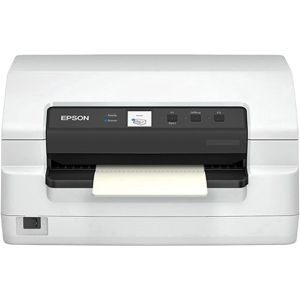
Epson PLQ-50M Nadeldrucker, 24-Nadeldrucker, Papierformat bis A424-Punktmatrix-Nadeldrucker mit 94 Spalten für das Drucken in Sparbüchern Druckgeschwindigkeit von bis zu 560 Zeichen pro Sekunde bei 10 Zeichen/Zoll Druckt bis zu 1 Original und 6 Kopien Hohe Zuverlässigkeit mit einem MTBF-Wert von 35.000 Betriebsstunden Erleichterte Bedienung dank LC-Display Merkmale: Druckkopf: 24 Nadeln Format: A4 Schnittstelle: parallel, seriell, USB Durchschläge: 1 + 6 Kopien Papierzufuhr: vorne weitere Produktinformationen: Geschwindigkeit: 560 Zeichen/Sekunde (10 cpi) Auflösung: 180 x 360 dpi Speicher: 128 KB Druckmedien: Einzelpapier, Endlospapier, Mehrfachpapier Schnittstelle: parallel, seriell, USB Maße: (BxTxH) 38,4 x 28 x 20,3 cm Lieferung inkl.: Farbband, Netzkabel505,82 €*Versand: 0,00 €Sichere Weiterleitung zum Anbieter
-
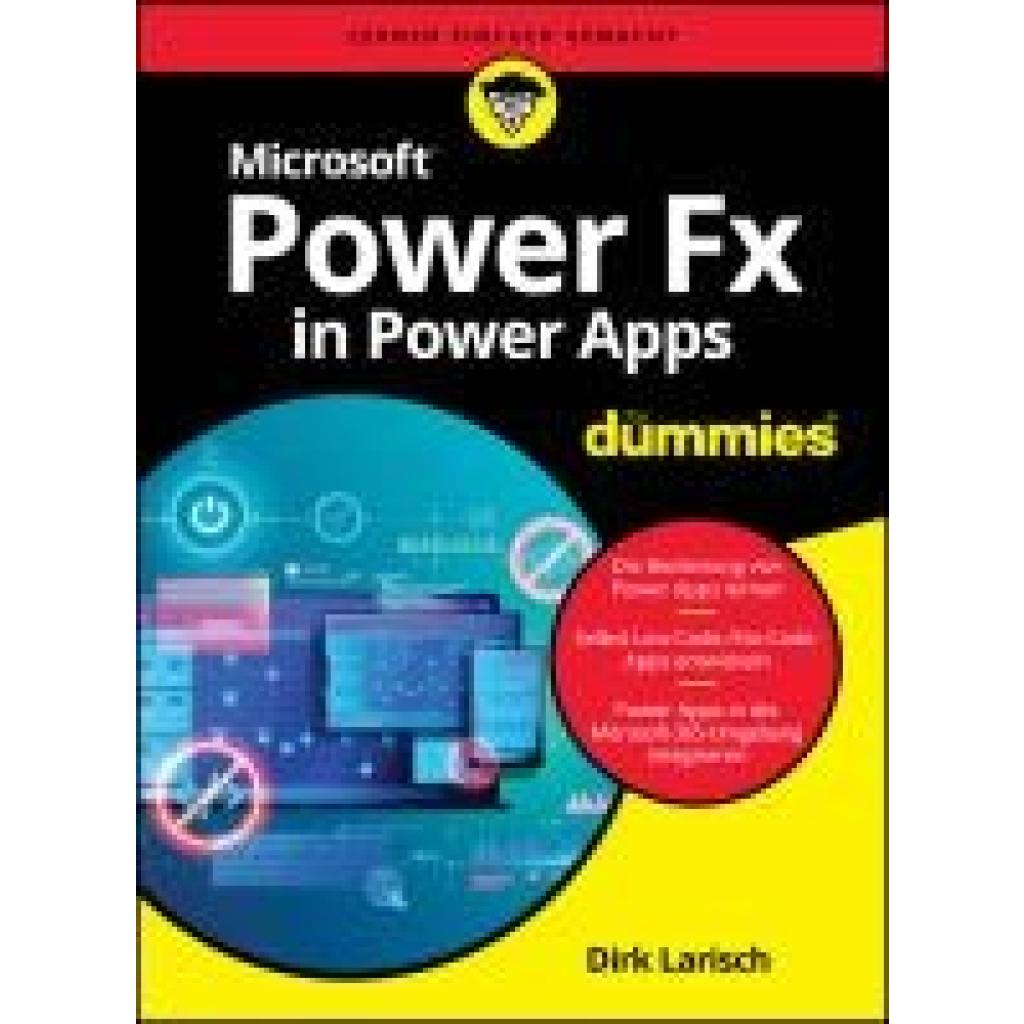
Larisch, Dirk: Microsoft Power Fx in Power Apps für DummiesMicrosoft Power Fx in Power Apps für Dummies , Effiziente App-Entwicklung auf der Power Platform Sie haben Interesse an der App-Entwicklung mit Low-Code/No-Code? Dirk Larisch vermittelt Ihnen praxisnah einen strukturierten Einstieg in Microsoft Power Fx, insbesondere in die Entwicklung von Canvas Apps in Power Apps. Neben Grundlagen der App-Entwicklung lernen Sie die Funktionen und Bedienung von Power Apps, erhalten Einblick in Datentypen und Operatoren in Power Fx, erstellen Prozeduren und Funktionen, nutzen Copilot und setzen JSON und YAML ein. Sie erfahren Wie Sie mit Power Fx Canvas Apps entwickeln Wie Sie andere Anwendungen der Power Platform an Ihre App anbinden Tipps und Tricks zur Administration und App-Entwicklung , Servopumpen > Sportfederung , Erscheinungsjahr: 20250305, Titel der Reihe: für Dummies##, Autoren: Larisch, Dirk, Seitenzahl/Blattzahl: 416, Themenüberschrift: COMPUTERS / Enterprise Applications / General, Keyword: App-Entwicklung; Computer-Ratgeber; Excel; Low-Code; LowCode; Microsoft 365; Microsoft 365-Umgebung; Microsoft Copilot; Microsoft Power Apps; Microsoft Power Automate; Microsoft Power BI; Microsoft Power Pages; Microsoft Power Platform; No-Code; NoCode; Office-Software Microsoft; Power Fx; Power-Programmierung; Programmiersprache; Programmierung; VBA, Fachschema: Office-Pakete, Fachkategorie: Unternehmenssoftware, Warengruppe: HC/Anwendungs-Software, UNSPSC: 49019900, Warenverzeichnis für die Außenhandelsstatistik: 49019900, Länge: 240, Breite: 176, Höhe: 15, Gewicht: 666, Produktform: Kartoniert, Genre: Mathematik/Naturwissenschaften/Technik/Medizin,28,00 €*Versand: 0,00 €Sichere Weiterleitung zum Anbieter
-
Kann man mit dem Drucker Epson Stylus Office BX300F scannen?
Ja, der Epson Stylus Office BX300F ist ein Multifunktionsdrucker, der auch scannen kann. Er verfügt über einen integrierten Scanner, mit dem Dokumente und Bilder gescannt und digitalisiert werden können. **
-
Ist die Patrone des Epson-Druckers leer, kann man dennoch scannen?
Ja, man kann mit einem Epson-Drucker scannen, auch wenn die Tintenpatrone leer ist. Der Scanner und der Drucker sind zwei separate Funktionen, und der Scanner benötigt keine Tinte, um zu funktionieren. Allerdings kann es sein, dass der Drucker eine Fehlermeldung anzeigt oder sich weigert zu scannen, wenn die Tintenpatrone leer ist. **
-
Kann ich mit dem Epson XP 215 scannen und wenn ja, wie?
Ja, der Epson XP 215 kann scannen. Um zu scannen, legen Sie das Dokument oder das Bild auf den Scanner und öffnen Sie die Scansoftware auf Ihrem Computer. Wählen Sie dann die Option "Scannen" und folgen Sie den Anweisungen auf dem Bildschirm, um den Scanvorgang abzuschließen. **
-
Warum funktioniert das Scannen mit dem Epson Stylus SX420W nicht ohne Tinte?
Das Scannen mit dem Epson Stylus SX420W erfordert Tinte, da der Scanner die Farbinformationen aus der Tinte liest und sie dann in ein digitales Bild umwandelt. Ohne Tinte gibt es keine Farbinformationen, die der Scanner lesen kann, und daher funktioniert das Scannen nicht. Es ist wichtig, sicherzustellen, dass genügend Tinte vorhanden ist, um das Scannen durchzuführen. **
* Alle Preise verstehen sich inklusive der gesetzlichen Mehrwertsteuer und ggf. zuzüglich Versandkosten. Die Angebotsinformationen basieren auf den Angaben des jeweiligen Shops und werden über automatisierte Prozesse aktualisiert. Eine Aktualisierung in Echtzeit findet nicht statt, so dass es im Einzelfall zu Abweichungen kommen kann. ** Hinweis: Teile dieses Inhalts wurden von KI erstellt.